


Je eigen voicemail instellen
Vervang de standaard melding door je eigen bericht.
Bekijk de stappen →
Zo bepaal je waar en bij wie je oproepen binnenkomen en wat er gebeurt als je niet opneemt.
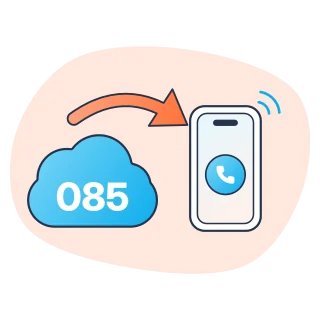
We stellen je telefonie bij de start zo in dat alles meteen werkt: één gebruiker, één nummer en een voicemail. Daarna stel je het zelf verder in zoals jij wilt, bijvoorbeeld met extra collega’s of openingstijden.
Ons telefoniesysteem werkt voor bedrijven tot 250 medewerkers. Daardoor lijkt het misschien wat complex voor een klein bedrijf, maar dat valt best mee. Het werkt in twee stappen:
In deze video laten we je zien hoe je een basis belplan instelt.
Vervang de standaard melding door je eigen bericht.
Bekijk de stappen →Bepaal wat er gebeurt binnen en buiten je openingstijden.
Bekijk hoe →Geef je collega een eigen Vialer account, zodat die ook oproepen krijgt.
Bekijk hoe →In 3 stappen kies je of oproepen binnenkomen in Vialer of op je 06.
*Doorschakelen naar je 06-nummer kost 8 cent per minuut (starttik 8 cent) als je Budget Pro hebt. Bij Maximaal zijn deze doorschakelkosten inbegrepen. Zie het tarievenoverzicht.
Komt een oproep niet binnen? Loop dan de checks bij Werkt het niet? langs.
Bij Beltify staat een standaard voicemailmelding klaar, die opneemt na 20 tot 25 seconden. Zet er in 4 stappen je eigen melding in.
Voicemails komen binnen via je e-mail, als audiobestand, samen met een transcriptie als tekst. In Vialer zie je alleen de gemiste oproep.
Wil je geen voicemail meer? Haal de voicemail dan uit je belplan, of verwijder hem onder ‘Voicemail’. De transcriptie staat standaard aan en zet je uit bij de voicemailinstellingen.
Tips voor een goede melding lees je in zakelijke voicemail instellen.
Met openingstijden bepaal je wat er gebeurt als iemand belt, binnen en buiten je openingstijden. Dit is een betaalde module bij Budget Pro. Bij Maximaal is openingstijden inbegrepen.
Wil je dat bellers eerst een melding horen? Zie Welkomstmelding en keuzemenu.
In deze video laten we je zien hoe je openingstijden aanmaakt en in je belplan zet.


Voicemails komen niet in de Vialer app terecht. Je ontvangt ze via je e-mail, als audiobestand samen met een transcriptie, dus de tekst van de voicemail. In de Vialer app zie je de gemiste oproep, maar niet de voicemail zelf.
Je ontvangt direct een e-mail met het audiobestand (.wav) als bijlage. Zo kun je de boodschap overal beluisteren, zelfs op je smartphone zonder dat je je voicemail hoeft te bellen.
Daarnaast kun je ook de transcriptie van de voicemail lezen in de e-mail, als de beller een beetje duidelijk heeft gesproken.
Check dit op volgorde:
Hoe je een collega toevoegt, lees je op de pagina over een collega toevoegen.
Open de Vialer app, ga naar ‘Profiel’ en kies bij ‘Waar wil je oproepen ontvangen’ voor ‘Doorschakeling’. Je oproepen gaan dan naar je eigen 06-nummer.
Wil je naar een ander nummer? Ga in ‘Profiel’, klik op je naam en kies ‘Wijzig je mobiele nummer’. Dat kan ook op beltify.voys.co.
Kies bij ‘Waar wil je oproepen ontvangen’ weer voor ‘App’ als je terug bent.
Bij Budget Pro kost doorschakelen 8 cent per minuut, plus 8 cent starttik. Bij Maximaal zijn de doorschakelkosten inbegrepen.
Je kunt in de belapp onder ‘Profiel’ je bereikbaarheid instellen:
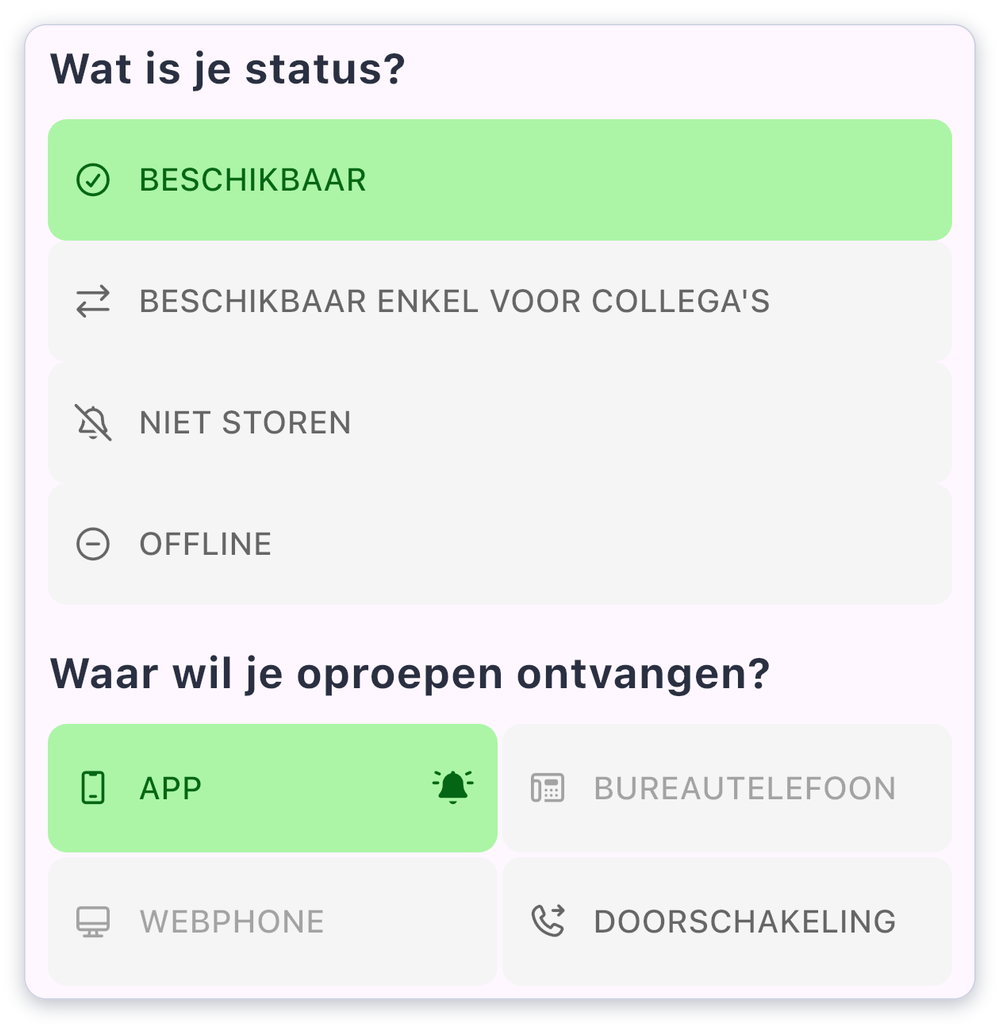
Alleen bij ‘Beschikbaar’ komen oproepen van klanten binnen. Bij elke andere optie gaat de klant naar de volgende stap in het belplan (vaak de voicemail). Vergeet dus niet je beschikbaarheid weer terug te wijzigen.
Met de module openingstijden (inbegrepen bij Maximaal, tegen meerprijs bij Budget Pro) kun je op vooraf gezette tijden onbereikbaar zijn, zoals ’s avonds en in het weekend. Bellers gaan dan bijvoorbeeld automatisch door naar de ‘voicemail buiten openingstijden’.
Bij Budget Pro kost doorschakelen naar je 06-nummer 8 cent per minuut, plus 8 cent starttik. Bij Maximaal zijn deze doorschakelkosten inbegrepen. Zie het tarievenoverzicht. Kies je in de Vialer app bij ‘Waar wil je oproepen ontvangen’ voor ‘App’, dan komen oproepen binnen in de belapp en schakel je niet door.
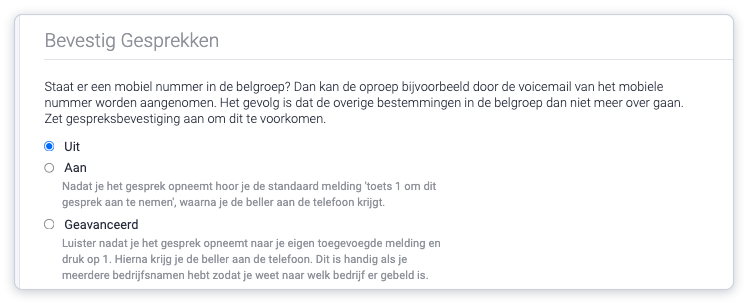
Zit er een mobiel nummer in je belgroep, dan kan de voicemail van dat nummer de oproep opnemen. De andere bestemmingen in de belgroep worden dan niet bereikt. Gespreksbevestiging voorkomt dit. Het werkt alleen voor gebruikers en mobiele nummers in de belgroep waarin je het aanzet.
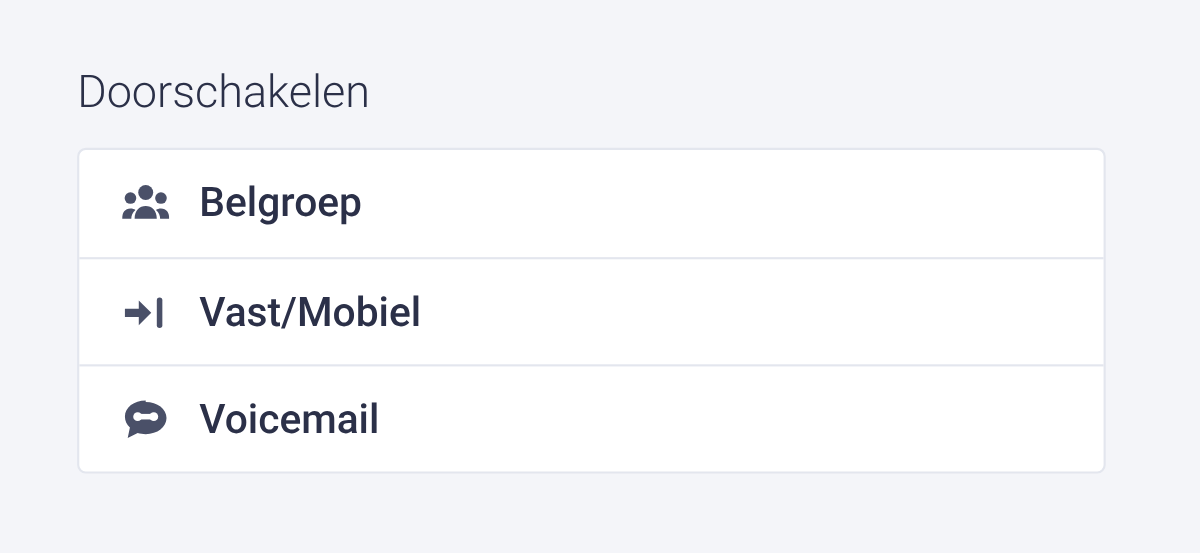
Je hebt drie opties:
Als je voicemail van je 06-nummer is ingeschakeld, dan beantwoordt deze de oproep. Wij raden dan ook aan je mobiele voicemail uit te schakelen als dat niet gewenst is.
Als je voicemail van je 06-nummer niet is ingeschakeld, kun je de Beltify-voicemail gebruiken. Deze zet je als laatste stap in je belplan. Hiervoor kun je een gepersonaliseerde melding inspreken. De ingesproken voicemail van een beller krijg je binnen als een geluidsbestandje in je e-mail.
Dat hangt af van de instelling. Je kunt kiezen of je het gebelde nummer of het nummer van de beller ziet.
We hebben wel een handig trucje zodat je zowel weet dat je op je zakelijke nummer bent gebeld en tegelijkertijd het nummer van de beller ziet. Dat kan met ‘gespreksbevestiging’. Dan krijg je bij een inkomende oproep eerst de melding ’toets een 1′ om dit gesprek op te nemen. Dan weet je dat je op je zakelijke nummer wordt gebeld. Het nummer van de beller zie je gewoon in beeld.
Dat hangt af van degene die je belt. Of je bedrijfsnaam in beeld komt, bepaalt zijn mobiele provider en zijn telefoon. Veel providers tonen hem niet, en daar hebben wij geen invloed op. Soms ziet iemand dus alleen je nummer.
Je kunt wel zorgen dat je bedrijfsnaam zo goed mogelijk bekend is:
Het kan even duren voordat die gegevens overal zijn verwerkt.
Ja, dat regel je met een belgroep. Daarin zet je collega’s met Vialer, of mobiele nummers.
Je kiest zelf hoe de belgroep rinkelt:
Je maakt een belgroep in beltify.voys.co onder ‘Beheer’ en dan ‘Belgroepen’. Bij ‘Belmethode’ kies je ‘Allemaal tegelijk’ of ‘Slimme volgorde van rinkelen’. Zet de belgroep daarna in het belplan van je nummer.
Wil je even niet gebeld worden? Zet jezelf dan in Vialer op niet bereikbaar.
Nee, dat hoeft niet. Je kunt in de online centrale eenvoudig vooruit plannen. Zo stel je eenvoudig in dat het systeem op feestdagen automatisch overschakelt naar je vakantiemelding of voicemail.
PERSOONLIJK CONTACT
Ook handig: keuzemenu en welkomstmelding. Alle hulp vind je op Beltify Support.
Meer uitleg staat op de hulppagina’s van de ontwikkelaar.
Kun je het hier niet vinden en weet ook je AI het antwoord niet? Mail dan naar support@beltify.nl, dan helpen we je verder.

Kies welke cookies Beltify mag gebruiken. Noodzakelijke cookies staan altijd aan. Je kunt deze keuze later wijzigen via Cookie-instellingen in de footer.
Deze cookies zijn nodig om de site te laten werken en om je keuze te onthouden. Ze volgen je niet over andere sites.
| Cookie | Bewaartermijn | Doel |
|---|---|---|
| beltify-consent | 1 jaar | Onthoudt welke cookiecategorieën je hebt gekozen. Bevat geen profiel van je bezoek. |
| _lscache_vary | 2 dagen | Zorgt dat de cache de juiste paginaversie toont. Dit is een technische cookie, geen meetcookie. |
Deze cookies helpen ons begrijpen hoe de site wordt gebruikt, bijvoorbeeld hoeveel bezoeken er zijn en welke pagina’s worden bekeken.
| Cookie | Bewaartermijn | Doel |
|---|---|---|
| _ga | 1 jaar en 1 maand | Herkent een browser met een willekeurig nummer zodat Google Analytics bezoeken kan tellen. |
| _ga_* | 1 jaar en 1 maand | Houdt paginabezoeken bij voor de statistieken van deze site. |
Deze cookies worden gebruikt om advertenties relevanter te maken en om te meten of een campagne tot een bezoek leidt.
| Cookie | Bewaartermijn | Doel |
|---|---|---|
| _gcl_au | 3 maanden | Meet of een advertentie tot een bezoek op deze site leidt. |
| test_cookie | 15 minuten | Controleert of de browser cookies van DoubleClick toestaat. |
| IDE | 1 jaar | Onthoudt bij DoubleClick hoe de site is gebruikt om advertenties af te stemmen. |

