


Een Vialer account voor je collega instellen
Zo geef je je collega een eigen account, zodat ook die kan bellen en gebeld worden met Vialer.

Zo stel je een Vialer account voor je collega in
Elke collega heeft een eigen Vialer account nodig, met een eigen VoIP-account. Zo stel je dit in via het telefoniesysteem beltify.voys.co.
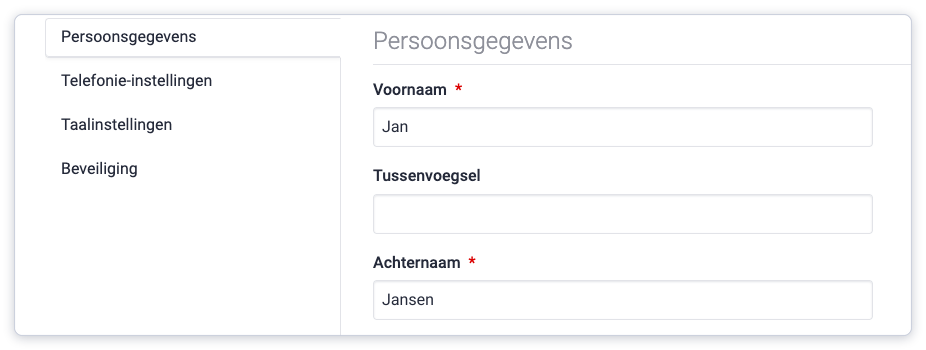
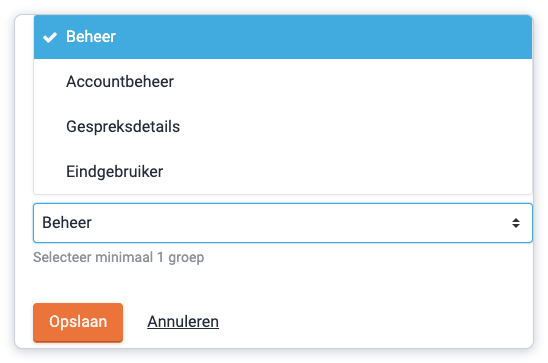
- Maak een gebruiker aan. Ga naar ‘Beheer’ > ‘Gebruiker’ en kies ‘Toevoegen’. Vul de gegevens van je collega in en kies de rechten, bijvoorbeeld ‘Eindgebruiker’. Vink ‘Verstuur een e-mail en laat de gebruiker zelf een wachtwoord instellen’ aan.


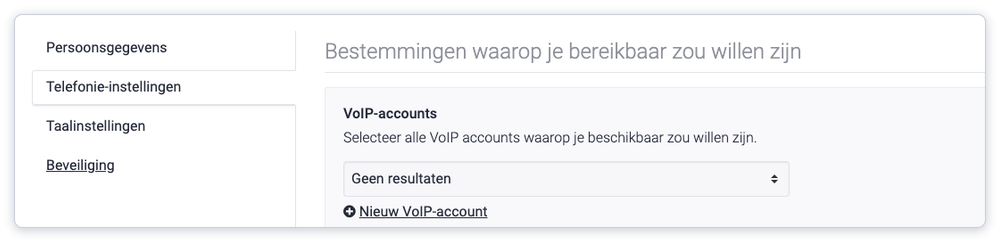
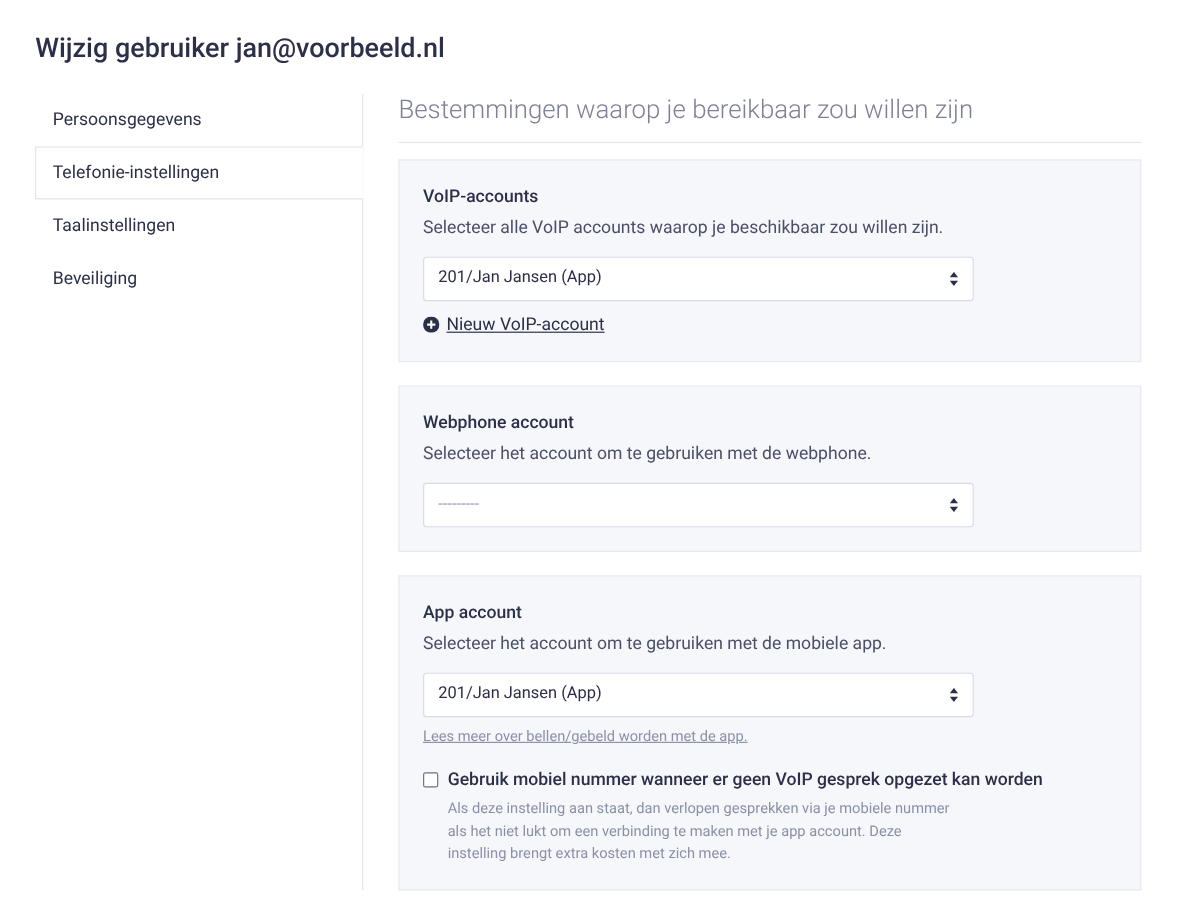
- Maak een nieuw VoIP-account aan. Open het tabblad ‘Telefonie-instellingen’ en kies ‘Nieuw VoIP-account’. Ga akkoord met de kosten, vul de naam van je collega in bij de beschrijving en sla op.

- Kies het App account. Selecteer het nieuwe account als ‘App account’ en sla op.

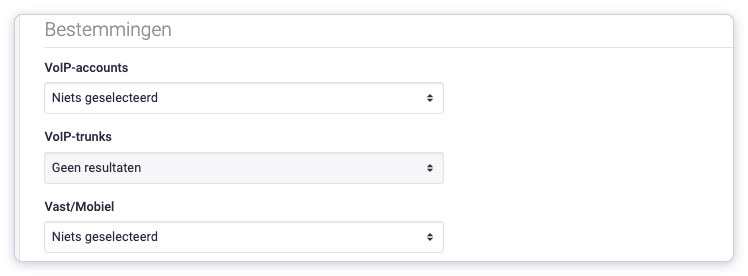
- Zet de status op ‘Beschikbaar’. Kies bij ‘Waar wil je oproepen ontvangen’ het nieuwe app account en sla op.
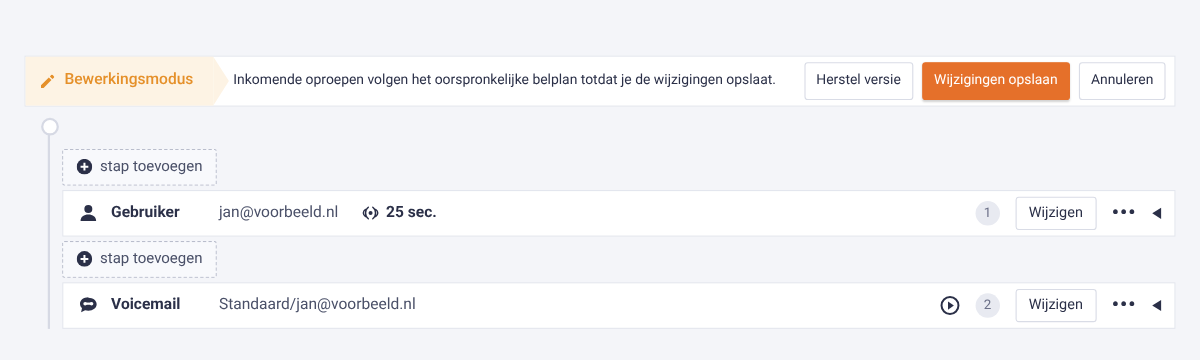
- Zet je collega in een belgroep of belplan. Zo komen er oproepen binnen. Kies je een belgroep (onder ‘Beheer’), zet die dan in het belplan van je nummer.


- Je collega installeert Vialer. Je collega krijgt een mail met een inloglink, installeert Vialer en logt in. Zie Vialer installeren en inloggen.


Zo doe je het in beeld
In deze video zie je stap voor stap hoe je een extra gebruiker aanmaakt.
Collega krijgt geen oproepen?
Loop deze checks langs:
- VoIP-account: heeft je collega een eigen account, waarbij onder ‘Telefonie-instellingen’ een VoIP-account is aangemaakt? Elk account heeft namelijk zijn eigen VoIP-account nodig.
- Belplan: is er bij elk nummer een belplan ingesteld waarin je collega of een belgroep met je collega staat?
- Bestemming: staat bij je collega ‘Waar wil je oproepen ontvangen’ op ‘App account’, met de status ‘Beschikbaar’?
- Eigen account: is je collega in Vialer ingelogd op het eigen account, en niet op dat van jou?
- Belgroep: zit je collega in de belgroep die in het belplan staat?
Gaat de app nog steeds niet over? Bekijk dan Werkt je Vialer niet naar behoren?.
Veelgestelde vragen over een Vialer-account voor je collega

Kan ik de belapp op meerdere toestellen gebruiken?


Elk toestel / belapp heeft een eigen unieke registratie nodig.
Je hebt per toestel dat je gebruikt een belapp-account nodig. Heb je collega’s die ook oproepen willen ontvangen en starten via hetzelfde telefoonnummer op hun eigen telefoon? Dan kun je voor hen ook een belapp-account nemen (voor een meerprijs) en dan kunnen zij bellen en gebeld worden met hetzelfde telefoonnummer.
Het is dus niet mogelijk om hetzelfde app-account op meerdere telefoons tegelijkertijd te installeren. Dan werkt namelijk alleen de laatst geregistreerde app.
Kunnen meerdere collega’s tegelijk hetzelfde nummer opnemen?
Ja, dat regel je met een belgroep. Daarin zet je collega’s met Vialer, of mobiele nummers.
Je kiest zelf hoe de belgroep rinkelt:
- Tegelijk. Alle telefoons in de belgroep gaan tegelijk over.
- Na elkaar. Eerst gaat de telefoon van een collega over. Neemt die niet op, dan gaan de telefoons van de anderen over. Neemt niemand op, dan gaat je beller naar je voicemail.
Je maakt een belgroep in beltify.voys.co onder ‘Beheer’ en dan ‘Belgroepen’. Bij ‘Belmethode’ kies je ‘Allemaal tegelijk’ of ‘Slimme volgorde van rinkelen’. Zet de belgroep daarna in het belplan van je nummer.
Wil je even niet gebeld worden? Zet jezelf dan in Vialer op niet bereikbaar.
Kunnen mijn collega's ook gebruik maken van de modules die ik activeer?
Ja, ook bij Budget Pro hoef je voor je hele account slechts 1 keer een module te activeren. Je hoeft dus bijvoorbeeld maar 1 x de module openingstijden te activeren voor het hele bedrijf.
Terug naar Vialer
Meer over installeren, inloggen en oplossen vind je op Vialer: inloggen, instellen en oplossen. Kun je het hier niet vinden en weet ook AI het antwoord niet? Mail dan naar support@beltify.nl, dan helpen we je verder.
Alle hulp vind je op Beltify Support.

