


Vialer installeren en inloggen
Download de app en log in met je eigen wachtwoord.
Bekijk de stappen →
Alles over de belapp waarmee je belt en gebeld wordt.
Vialer is de app waarmee je belt en gebeld wordt met je vaste nummer, zonder extra simkaart. Klanten zien nooit je 06.
Download de app en log in met je eigen wachtwoord.
Bekijk de stappen →Vier snelle oplossingen en alle andere checks op één plek.
Bekijk de oplossingen →Zo maak je een extra account aan voor je collega of compagnon.
Bekijk hoe →Stel in waar en wanneer je oproepen binnenkomen.
Bereikbaarheid instellen →In 5 stappen ben je bereikbaar.

In deze video laten we je zien hoe de belapp werkt.
Probeer eerst deze vier dingen
Bel met Vialer even een ander nummer. Lukt dat wel, maar rinkelt Vialer niet als je gebeld wordt? Kijk dan bij je status en bestemming.
Probeer of het werkt op een andere internetverbinding, bijvoorbeeld van Wifi naar 5G. Zorg ook dat focusmodus en VPN uitgeschakeld zijn.
Open 'Profiel'. Zet je status op 'Beschikbaar' en kies bij 'Waar wil je oproepen ontvangen' voor 'App'.
Sluit Vialer helemaal af en start je telefoon opnieuw op. Helpt dat niet, wis dan de cache van Vialer of installeer de app opnieuw.
Helpt dat niet? Loop dan deze stappen langs, in deze volgorde. Probeer na elke stap even of Vialer weer werkt.
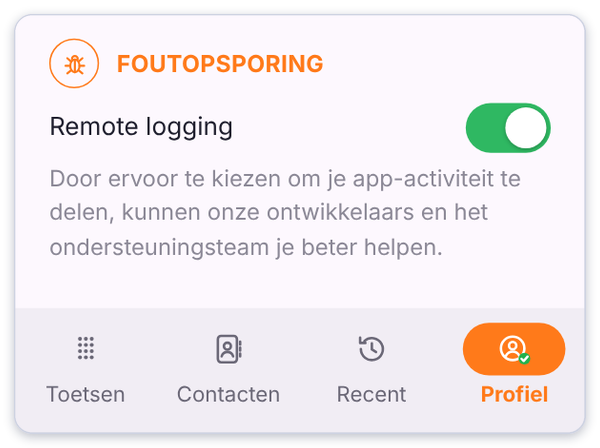
Schakel intussen door naar je 06 via ‘Profiel’ > ‘Doorschakeling’, zodat je geen bellers mist. Doorschakelen naar je 06 kan belkosten geven, zie het tarievenoverzicht.


Open Vialer en tik onderin op ‘Contacten’. Kies bovenin het tabblad ‘Collega’s’ en bel je collega. Intern bellen naar elkaars Vialer is gratis. Elke collega heeft een eigen intern nummer, bijvoorbeeld 601. Je eigen interne nummer zie je in Vialer bij ‘Profiel’, bovenin onder je naam. Je collega heeft wel een eigen Vialer account nodig.
Nee. Gesprekken die je in Vialer opneemt zijn altijd gratis, ook als Vialer bij meer collega’s tegelijk rinkelt. Alleen doorschakelen naar je 06 kan belkosten geven, zie het tarievenoverzicht.
Ja. Met internet werkt Vialer in elk land. Werkt het niet op wifi? Gebruik dan 4G of 5G, want sommige wifinetwerken blokkeren bellen via internet. In sommige landen werkt bellen via een app beperkt, dus test het even als je er bent.
De link in de welkomstmail is 7 dagen geldig. Is hij verlopen? Gebruik dan ‘Wachtwoord vergeten’ op het inlogscherm van Vialer of op beltify.voys.co. Kun je de welkomstmail niet vinden? Kijk even in je spam. Lukt het niet, mail dan naar support@beltify.nl, dan sturen we je een nieuwe link.
Voicemails komen niet in de Vialer app terecht. Je ontvangt ze via je e-mail, als audiobestand samen met een transcriptie, dus de tekst van de voicemail. In de Vialer app zie je de gemiste oproep, maar niet de voicemail zelf.
Check dit op volgorde:
Hoe je een collega toevoegt, lees je op de pagina over een collega toevoegen.
Elk toestel / belapp heeft een eigen unieke registratie nodig.
Je hebt per toestel dat je gebruikt een belapp-account nodig. Heb je collega’s die ook oproepen willen ontvangen en starten via hetzelfde telefoonnummer op hun eigen telefoon? Dan kun je voor hen ook een belapp-account nemen (voor een meerprijs) en dan kunnen zij bellen en gebeld worden met hetzelfde telefoonnummer.
Het is dus niet mogelijk om hetzelfde app-account op meerdere telefoons tegelijkertijd te installeren. Dan werkt namelijk alleen de laatst geregistreerde app.
Verwijder de Vialer app van je oude telefoon en installeer hem op je nieuwe telefoon. Log in met je eigen inloggegevens. Een back-up is niet nodig. De Vialer app is op één toestel tegelijk actief, dus de oude telefoon rinkelt dan niet meer mee.
Open de Vialer app en ga onderaan naar ‘Recent’. Daar zie je je recente gesprekken.
Je kunt in de belapp onder ‘Profiel’ je bereikbaarheid instellen:
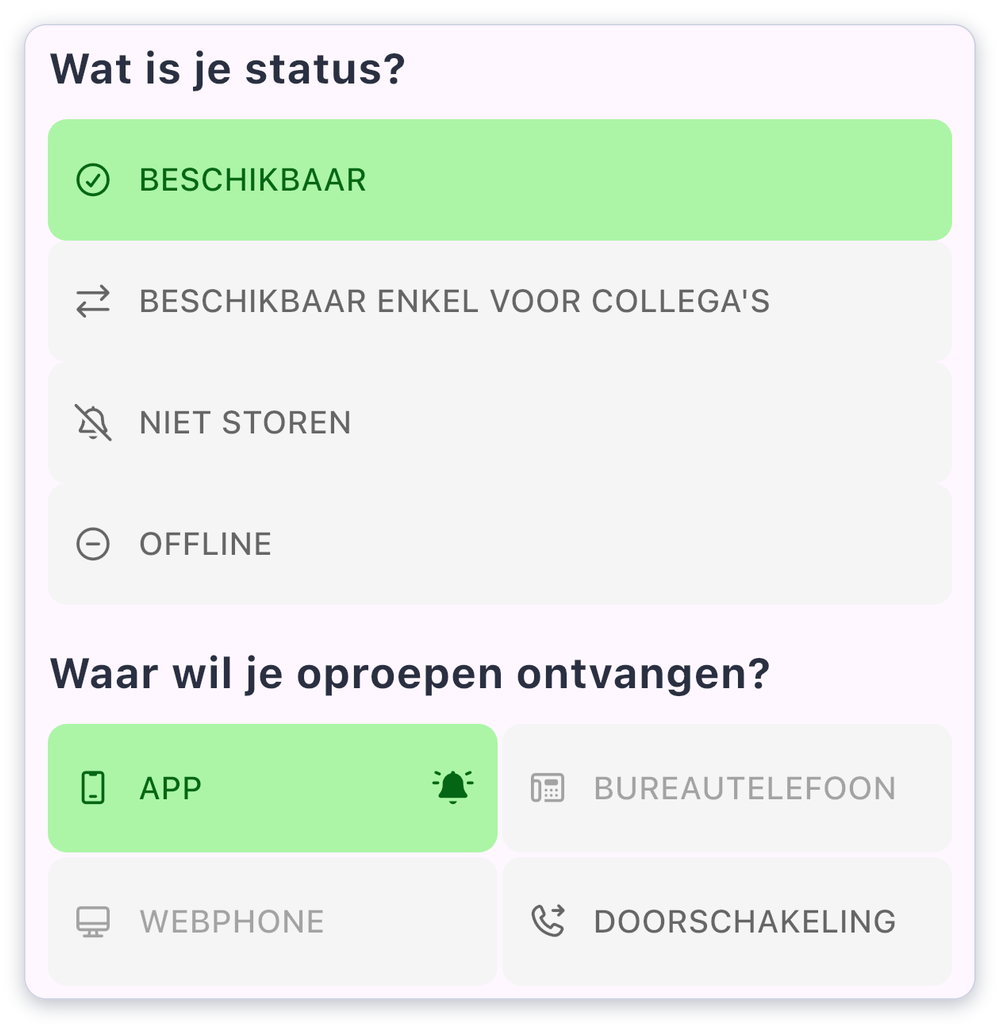
Alleen bij ‘Beschikbaar’ komen oproepen van klanten binnen. Bij elke andere optie gaat de klant naar de volgende stap in het belplan (vaak de voicemail). Vergeet dus niet je beschikbaarheid weer terug te wijzigen.
Met de module openingstijden (inbegrepen bij Maximaal, tegen meerprijs bij Budget Pro) kun je op vooraf gezette tijden onbereikbaar zijn, zoals ’s avonds en in het weekend. Bellers gaan dan bijvoorbeeld automatisch door naar de ‘voicemail buiten openingstijden’.
Op vrijwel elke recente iPhone of Android-telefoon.
In de AppStore en PlayStore vind je welke softwareversies ondersteund worden.
Wij kunnen de juiste werking niet altijd garanderen: sommige toestellen, softwareversies, netwerken en andere variabelen kunnen goede werking in zeldzame gevallen wel eens in de weg zitten.
Ja, het is mogelijk om via een app in je browser te bellen met je vaste nummer.
Daarmee bel je gewoon via laptop of desktop. Het is aan te raden daar een goede headset voor te gebruiken.
Heb je een Maximaal-abonnement, dan is een extra webphone-account inbegrepen, naast je app-account.
Bij een Budget Pro-account krijg je standaard 1 account: voor de belapp of de webphone. Je kunt wel een extra account toevoegen voor een meerprijs.
Ja, je logt veilig in, dit kan uiteraard met 2fa (two factor authentication) en alle gesprekken zijn volledig versleuteld.
PERSOONLIJK CONTACT
Ook handig: een Vialer account voor je collega en WhatsApp koppelen. Alle hulp vind je op Beltify Support.
Meer uitleg staat op de hulppagina’s van de ontwikkelaar.
Kun je het hier niet vinden en weet ook je AI het antwoord niet? Mail dan naar support@beltify.nl, dan helpen we je verder.

Kies welke cookies Beltify mag gebruiken. Noodzakelijke cookies staan altijd aan. Je kunt deze keuze later wijzigen via Cookie-instellingen in de footer.
Deze cookies zijn nodig om de site te laten werken en om je keuze te onthouden. Ze volgen je niet over andere sites.
| Cookie | Bewaartermijn | Doel |
|---|---|---|
| beltify-consent | 1 jaar | Onthoudt welke cookiecategorieën je hebt gekozen. Bevat geen profiel van je bezoek. |
| _lscache_vary | 2 dagen | Zorgt dat de cache de juiste paginaversie toont. Dit is een technische cookie, geen meetcookie. |
Deze cookies helpen ons begrijpen hoe de site wordt gebruikt, bijvoorbeeld hoeveel bezoeken er zijn en welke pagina’s worden bekeken.
| Cookie | Bewaartermijn | Doel |
|---|---|---|
| _ga | 1 jaar en 1 maand | Herkent een browser met een willekeurig nummer zodat Google Analytics bezoeken kan tellen. |
| _ga_* | 1 jaar en 1 maand | Houdt paginabezoeken bij voor de statistieken van deze site. |
Deze cookies worden gebruikt om advertenties relevanter te maken en om te meten of een campagne tot een bezoek leidt.
| Cookie | Bewaartermijn | Doel |
|---|---|---|
| _gcl_au | 3 maanden | Meet of een advertentie tot een bezoek op deze site leidt. |
| test_cookie | 15 minuten | Controleert of de browser cookies van DoubleClick toestaat. |
| IDE | 1 jaar | Onthoudt bij DoubleClick hoe de site is gebruikt om advertenties af te stemmen. |

